


Canva(キャンバ)に背景を透過させた画像をアップロードしてみたら、なぜか白い背景がついてしまう…
Canva(キャンバ)の編集画面で背景透過データが反映されない!
そんな問題をサクッと解決します。
Canvaへドラッグ&ドロップで画像追加すれば背景透過が適用される
※情報は2025年12月2日時点のものです。
まず、Canva(キャンバ)へ背景透過画像をアップロードしても、
- 背景が白くなってしまう
- 背景透過が適用されない
- 編集画面からアップロードした背景透過画像に背景がついてしまう
このような場合は、
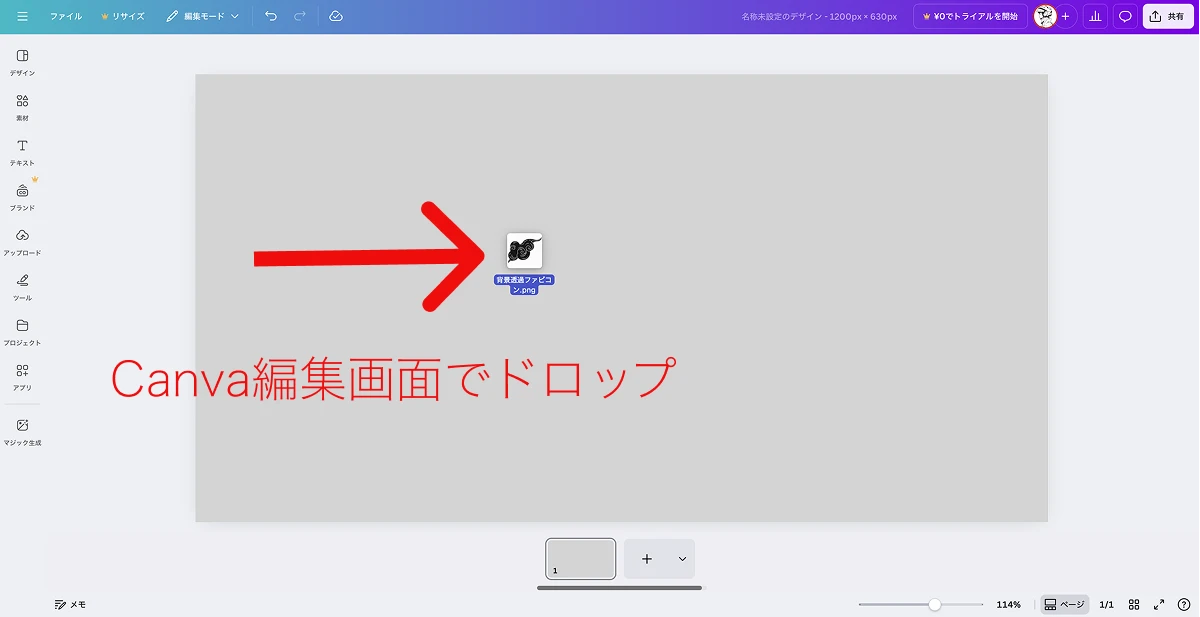
データを『ドラッグ&ドロップ』で追加すると解消されます。
\ PC操作でデータをポイっとドロップ /
 ショーン
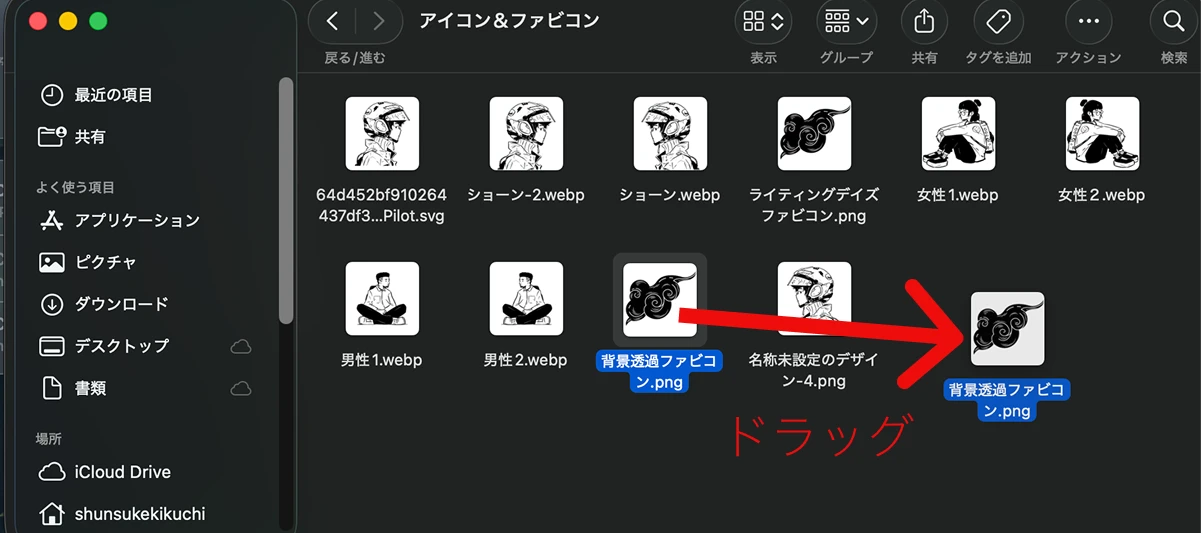
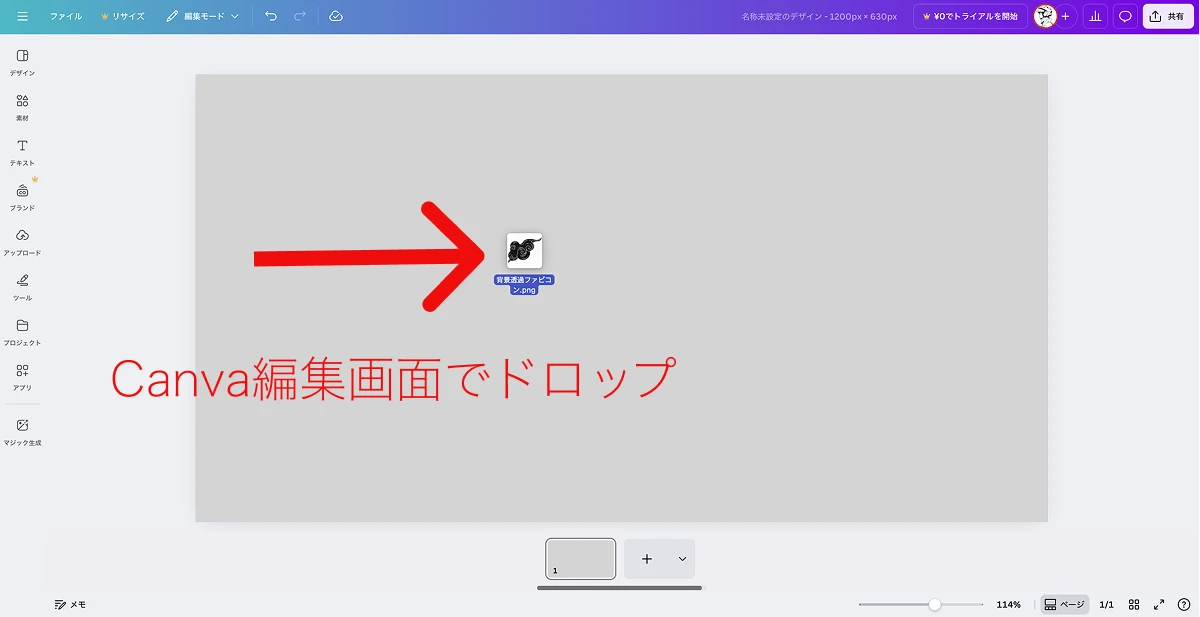
ショーン編集画面へ背景を透過したデータを「ドラッグ&ドロップ」で追加しましょう。背景が透過されたデータが反映されます。
Canva編集時の手順
念のためドラッグ&ドロップでデータを追加する際の手順を記載しておきます。
Canvaへ背景透過画像をアップロードしても「背景が白塗り」になる
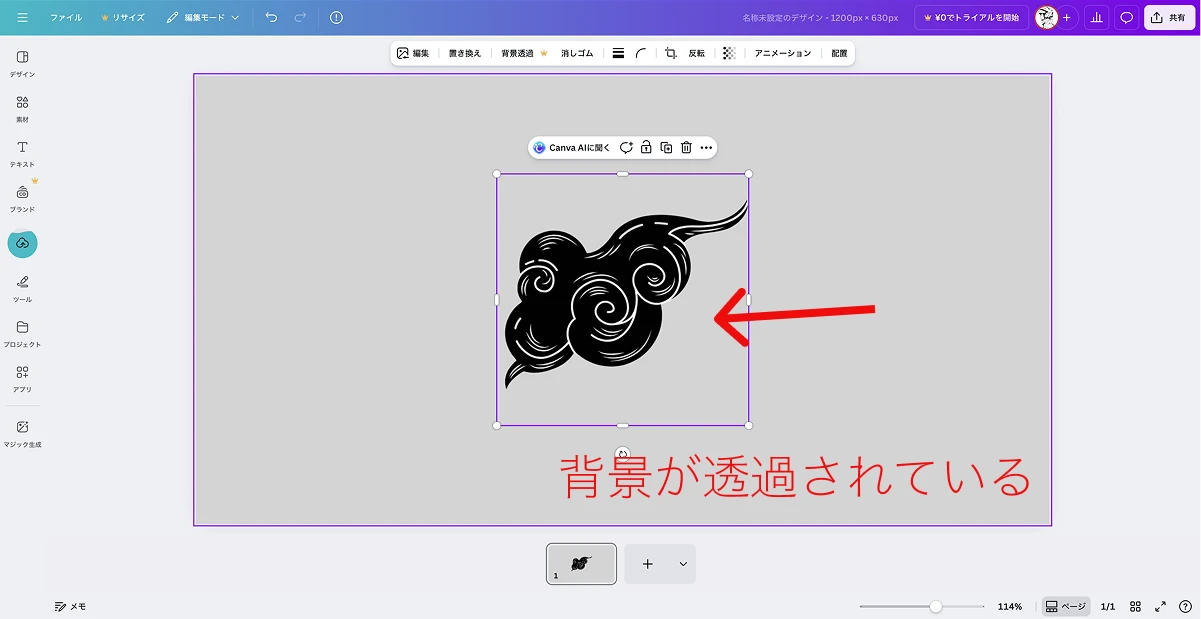
編集画面へドラッグ&ドロップでデータを追加した場合、
背景を透過した画像データは通常通り反映されます。
しかし。
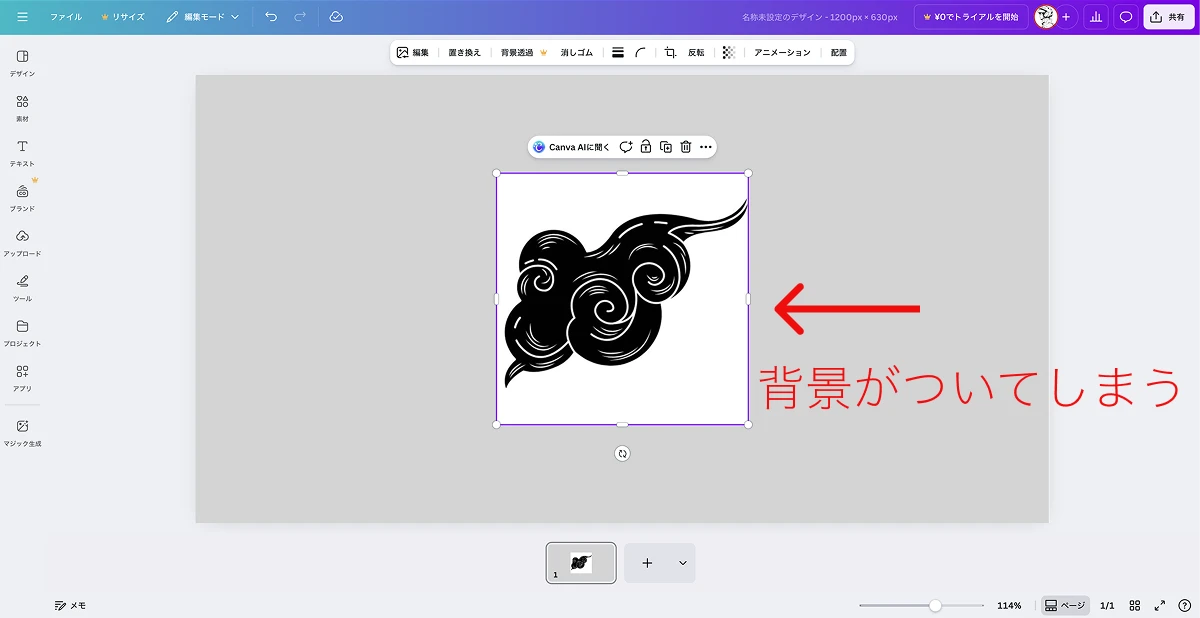
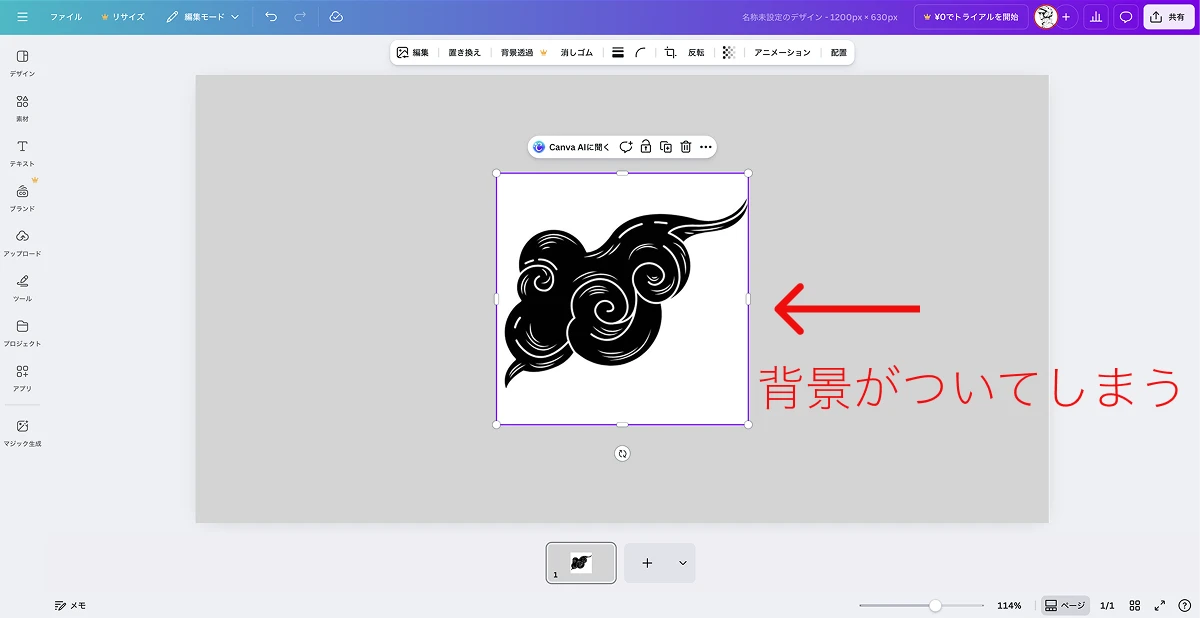
Canva編集画面で、背景透過画像をアップロードした場合「背景が白塗り」になってしまいます。
ショーン事前に背景を透過させたデータなのにアップロードすると「白塗り」の背景がついている…おそらくはCanvaのバグでは無いでしょうか。
\ 今回の問題点 /
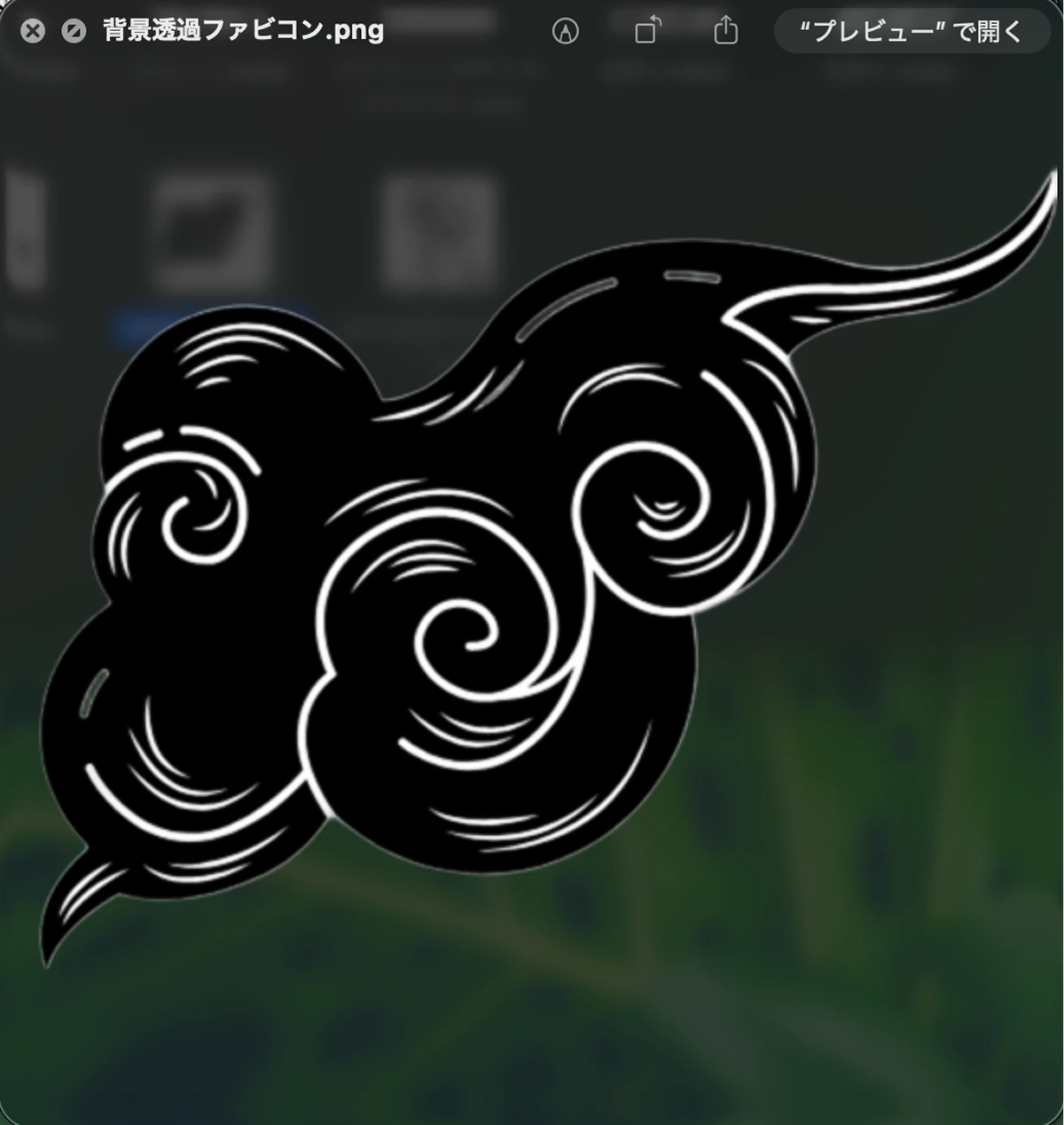
アップロード画像とドラッグ&ドロップした画像の比較
アップロード画像とドラッグ&ドロップした画像の比較をしてみました。
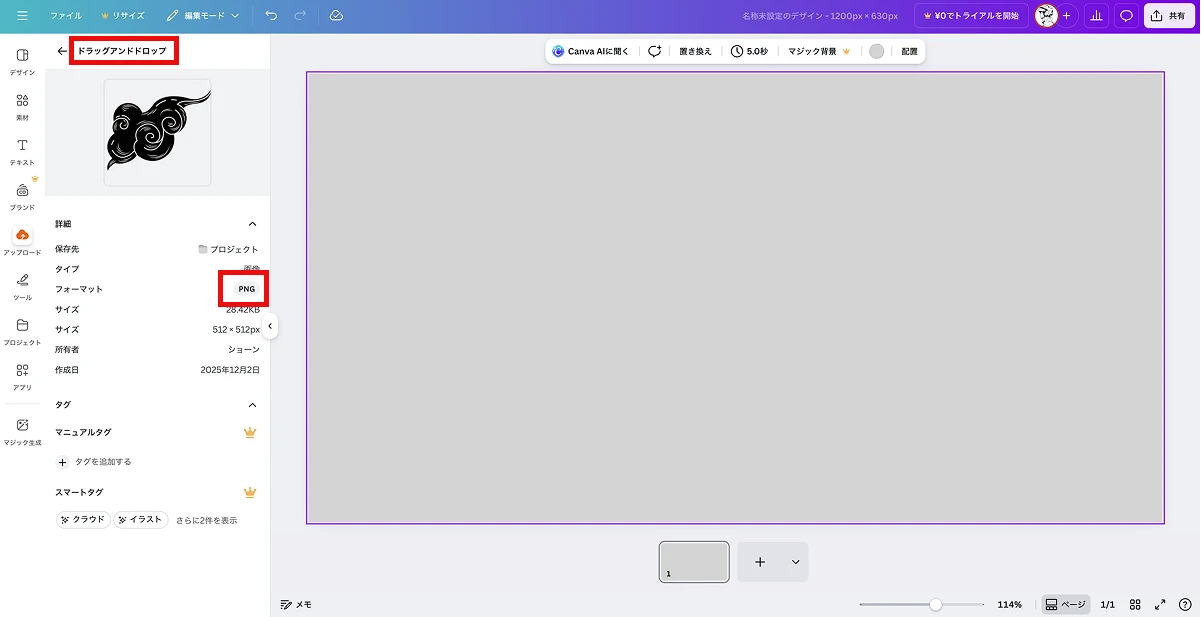
アップロードした画像
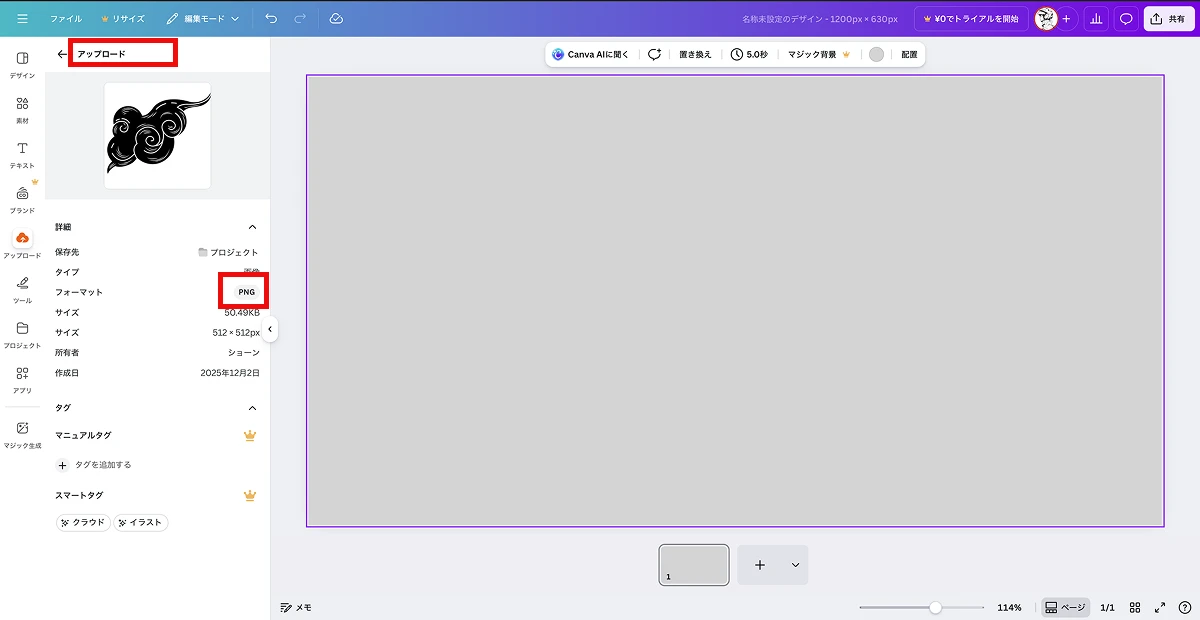
以下はCanvaの編集画面でアップロードした画像です。
フォーマットはPNGとなっているので本来ならば、背景透過ができるはず。
しかし、編集では「白塗り」の背景がついてしまいます。
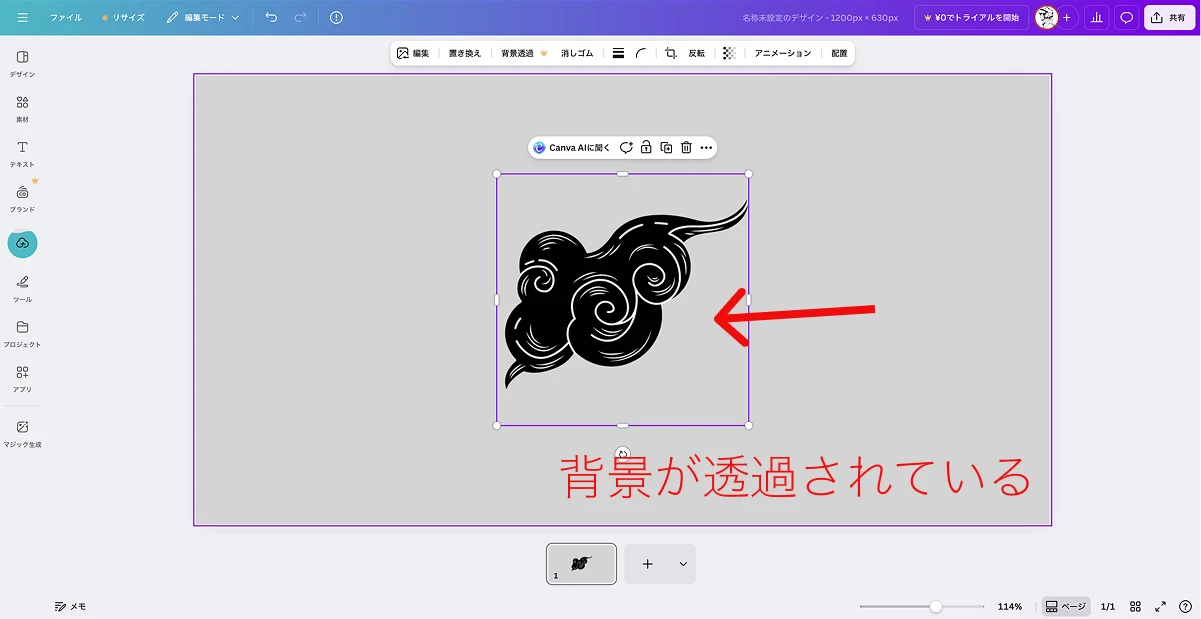
ドラッグ&ドロップした画像
次にドラッグ&ドロップした画像です。
フォーマットは同じくPNG。
こちらのみ、背景透過された本来のものが表示されました。
アップロード項目
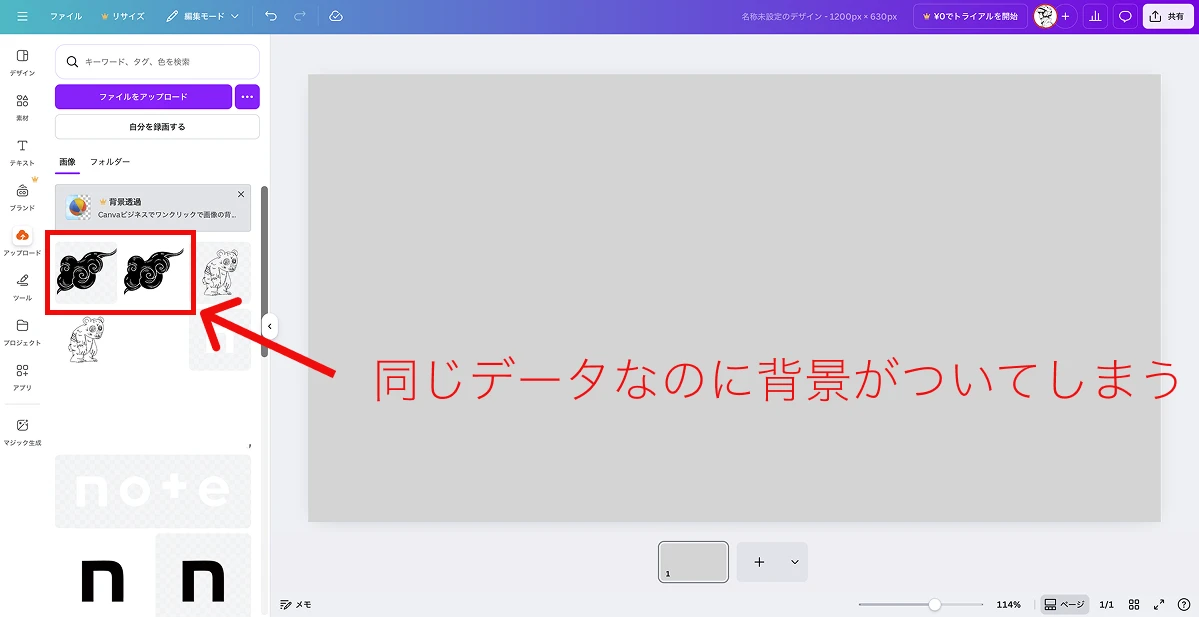
アップロード項目では、編集画面へ追加した画像をプレビューできます。
今回追加したデータは全く同じデータですが、
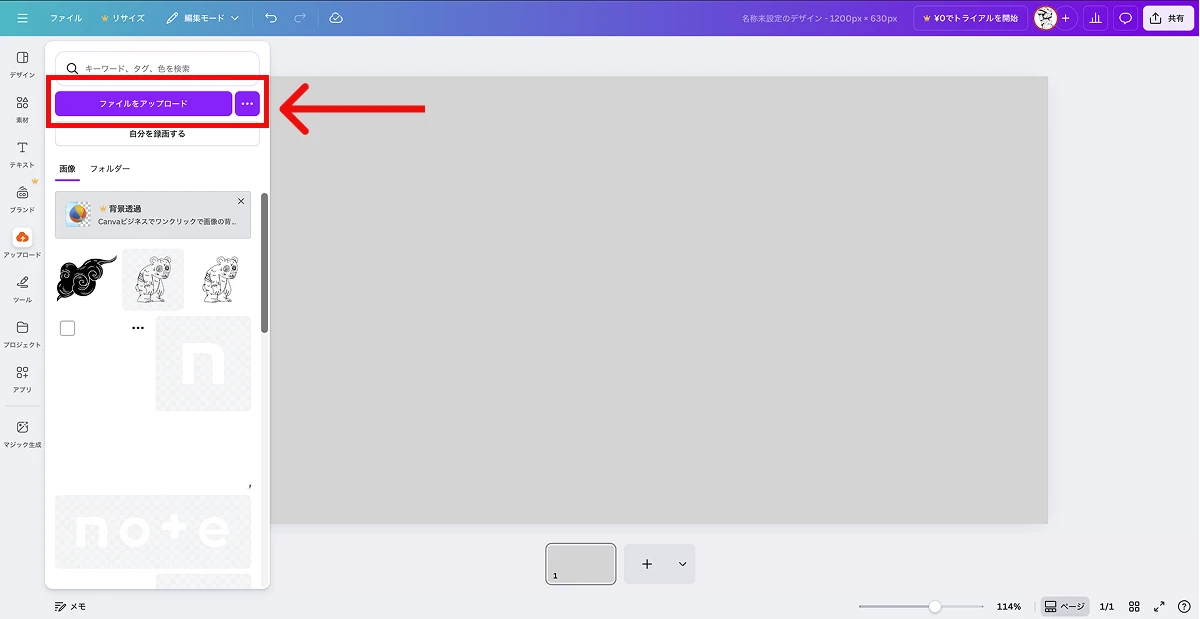
『ファイルをアップロード』のボタンから追加したデータには背景がついてしまいました。
Canvaへ背景透過画像をアップロードする際の注意点
Canvaへ背景透過画像をアップロードする際には、
以下の注意点も確認しておきましょう。
- jpgは背景透過が適用されないファイル形式
- PNGの場合はドラッグ&ドロップでデータを追加
- SVGはアップロードしても背景透過が適用される
それぞれ簡単に紹介します。
jpgは背景透過が適用されないファイル形式
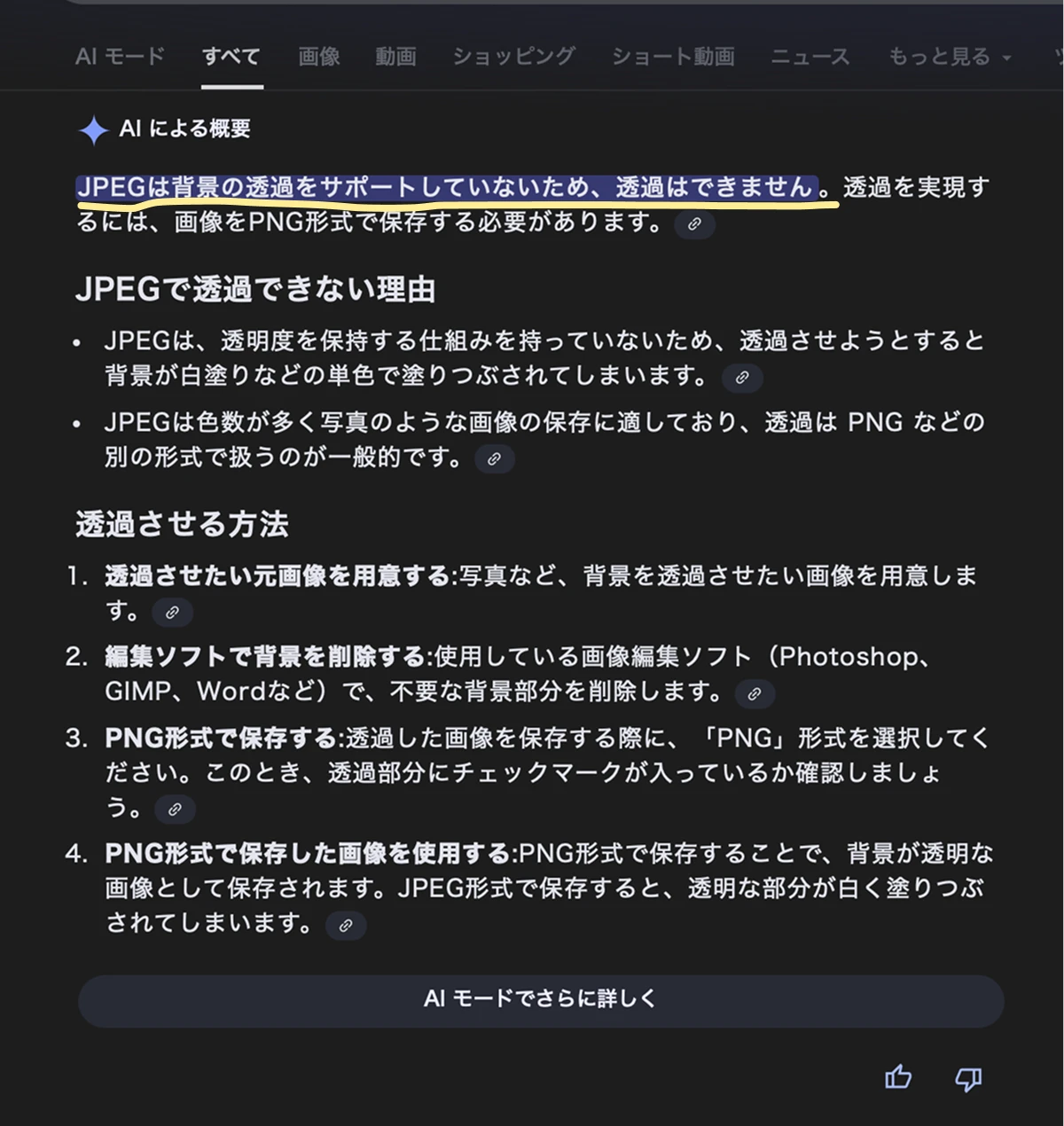
まず、jpgは背景透過が適用されないフォーマット形式であることに注意しましょう。
ショーン準備した背景透過画像がjpgの場合。
Canvaの編集画面に追加しても「背景が白塗り」の状態になります。
\ AIに聞いてみた /
データを準備する際にはフォーマットの種類に注意ですね。
PNGの場合はドラッグ&ドロップでデータを追加
既に紹介しましたが、
データのフォーマットがPNGの場合はドラッグ&ドロップでデータを追加しましょう。
今後のCanvaのアップデートで問題が解消されることに期待ですね。
SVGはアップロードしても背景透過が適用される
データのフォーマットが、SVGの場合。
Canvaの編集画面へアップロードしても、背景透過が適用されました。
既に準備した背景透過画像をSVGに変換することで、
Canvaの編集画面でも透過された画像を扱えます。
私が実際に試したCanvaの環境
最後に今回私が試してみたCanvaの環境を紹介しておきます。
ショーン使用している環境によって、この記事の解決策が使えない場合があるかも。念のため記載しておきますね。
- プランはフリープラン
- Web版のCanvaを使用(アプリじゃない)
- 使用しているブラウザはSafari
- 使用しているPCはMacbook Air
背景の透過に困ったら
追記です。
画像の背景透過に困った場合、Figmaでの編集がおすすめです。
Figmaには無料で画像の背景を透過させるプラグインが存在します。
ぜひ『Remove BG』というプラグインを活用してみてください。
ショーンCanvaとFigmaの二刀流で画像編集がさらに捗ります。
結構いいですよ、Figma。
まとめ:背景透過した画像データはCanvaへドラッグ&ドロップで追加すべき
まとめです。
背景透過した画像データはCanvaへドラッグ&ドロップで追加しましょう。
ショーン2025年12月時点では、Canva編集画面で背景透過したデータ(PNG)をアップロードすると、背景が白塗りになって表示されてしまいます。
データを編集画面へドラッグ&ドロップすると解決できますよ。
この記事が、私のようにCanva編集でイラッとした方に届くと幸いです。